
Chia sẻ mật khẩu Wi-Fi từ iPhone sang laptop đơn giản
Chia sẻ mật khẩu Wi-Fi từ iPhone sang laptop một cách nhanh chóng, đơn giản và an toàn chỉ với một vài thao tác dễ dàng. Hãy học ngay!
Việc chia sẻ mật khẩu Wi-Fi từ iPhone sang laptop là một thủ thuật hữu ích mà nhiều người quan tâm. Lý do là không phải lúc nào bạn cũng có thể tìm thấy Wi-Fi công cộng khi cần sử dụng laptop. Trong tình huống này, hãy thử những phương pháp chia sẻ mật khẩu Wi-Fi từ iPhone sang laptop được FPT Shop hướng dẫn dưới đây.
Điều kiện chia sẻ mật khẩu Wi-Fi trên iPhone
Trước khi tìm hiểu cách chia sẻ mật khẩu Wi-Fi từ iPhone sang laptop, bạn cần chắc chắn rằng các điều kiện sau được đáp ứng:
iPhone và laptop phải đang ở trạng thái mở khóa và nên được đặt gần nhau.
Cả hai thiết bị cần phải bật Wi-Fi và Bluetooth. iPhone phải đã được kết nối với mạng Wi-Fi mà bạn muốn chia sẻ cho laptop.
Kiểm tra xem mật khẩu của các tài khoản email đã liên kết với ID Apple của bạn đã được lưu trong danh bạ trên iPhone hay chưa.
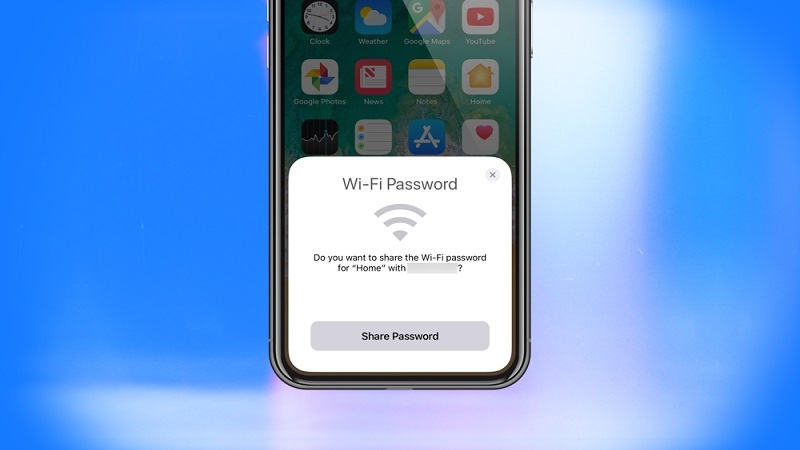
*Xem thêm: Hướng dẫn mới nhất về cách chia sẻ WiFi trên iPhone với các thiết bị khác*
Cách chia sẻ Wi-Fi iPhone
Cách chia sẻ Wi-Fi không cần mật khẩu
Để chia sẻ Wi-Fi từ iPhone sang laptop mà không cần nhập mật khẩu, bạn thực hiện theo các bước sau:
Bước 1: Khởi chạy ứng dụng Cài đặt trên iPhone của bạn, sau đó tìm và chọn mục Cài đặt chung.
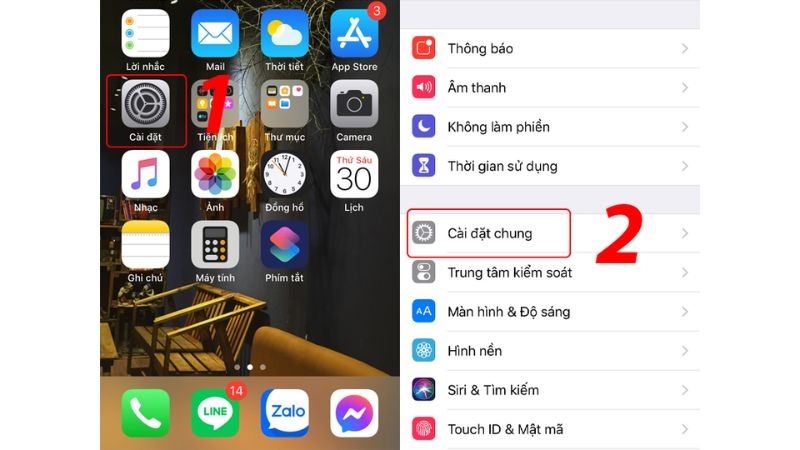
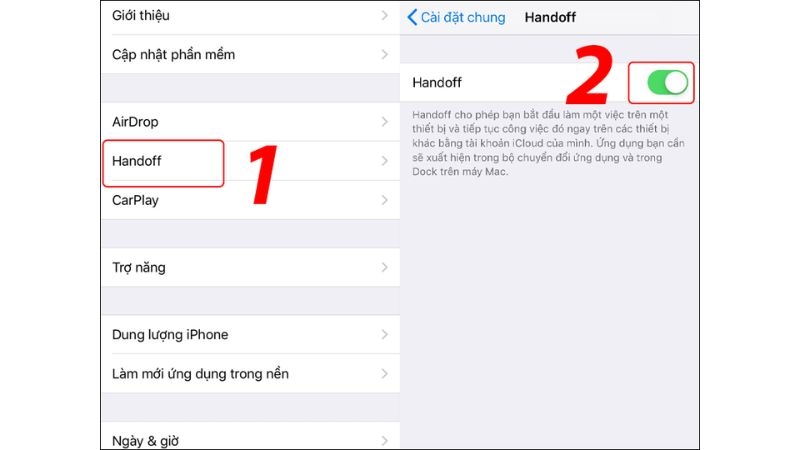
Bước 2: Tìm và chọn mục Handoff, sau đó kích hoạt tính năng này bằng cách gạt nút tròn sang phải cho đến khi nó chuyển sang màu xanh lá cây. Tiếp theo, bật Bluetooth trên cả iPhone và laptop, đảm bảo rằng hai thiết bị được đặt gần nhau.
Bước 3: Chọn mạng Wi-Fi trên laptop của bạn. Lúc này, trên iPhone đang kết nối Wi-Fi, một hộp thoại sẽ xuất hiện với nội dung: "Bạn có muốn chia sẻ mật khẩu Wi-Fi cho thiết bị kia không?". Chọn Chia sẻ mật khẩu.
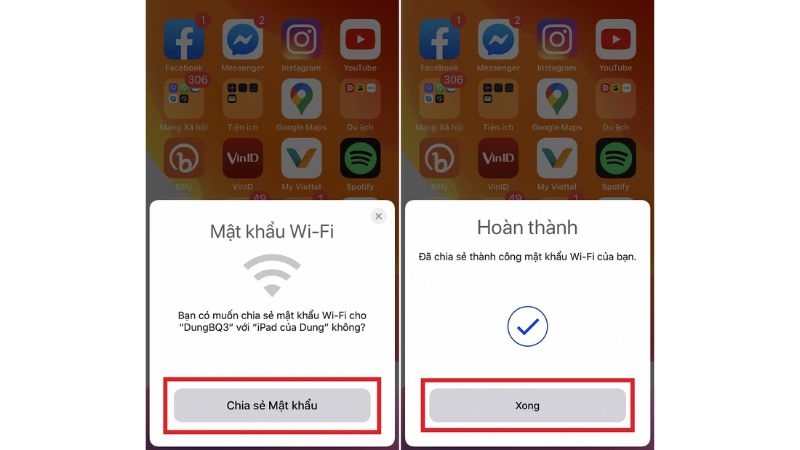
Bước 4: Lúc này, laptop sẽ hiển thị thông báo xác nhận "Đã chia sẻ thành công mật khẩu Wi-Fi của bạn". Bạn chỉ cần nhấn vào nút Xong để hoàn tất quá trình chia sẻ mật khẩu Wi-Fi từ iPhone sang laptop.
Cách chia sẻ Wi-Fi có mật khẩu
Các bước thực hiện để chia sẻ Wi-Fi từ iPhone sang laptop bằng mật khẩu như sau:
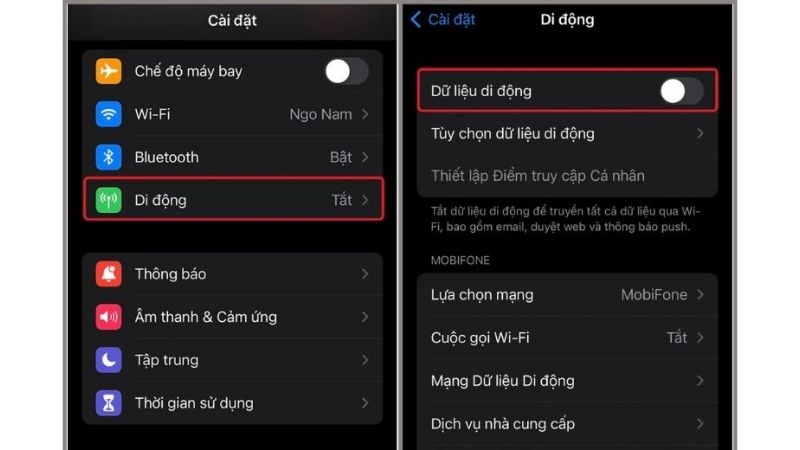
Bước 1: Tìm và chọn mục Cài đặt, sau đó chọn mục Di động và gạt nút tròn ở mục Dữ liệu di động sang phải để kích hoạt.
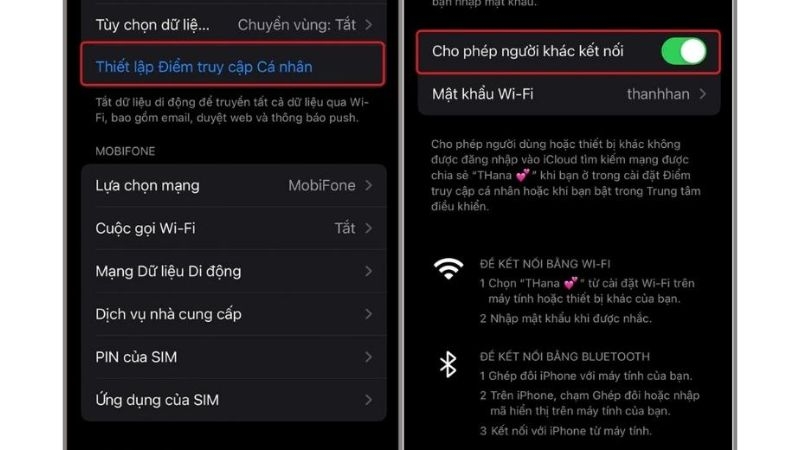
Bước 2: Để tiếp tục chia sẻ mật khẩu Wi-Fi từ iPhone sang laptop, hãy chọn Thiết lập Điểm truy cập cá nhân và bật nút bên cạnh mục Cho phép người khác kết nối sang màu xanh lá cây.
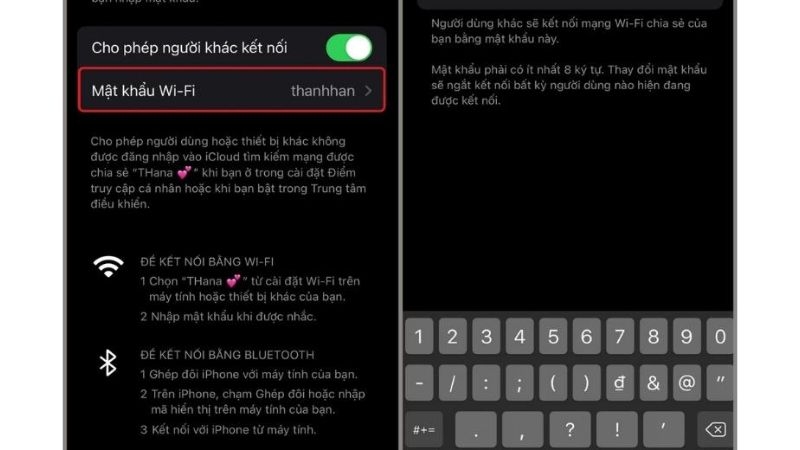
Bước 3: Chọn mục Mật khẩu Wi-Fi, nhập mật khẩu hiển thị vào laptop của bạn và sau đó nhấn Xong.
Cách chia sẻ mật khẩu Wi-Fi iPhone sang laptop
Ngoài phương pháp chia sẻ Wi-Fi từ iPhone sang laptop, nếu bạn muốn chia sẻ mật khẩu Wi-Fi từ iPhone sang laptop, hãy làm theo quy trình sau:
Bước 1: Mở ứng dụng Cài đặt trên iPhone > Chọn Di động > Chọn Điểm truy cập cá nhân để chọn điểm truy cập mạng Wi-Fi.
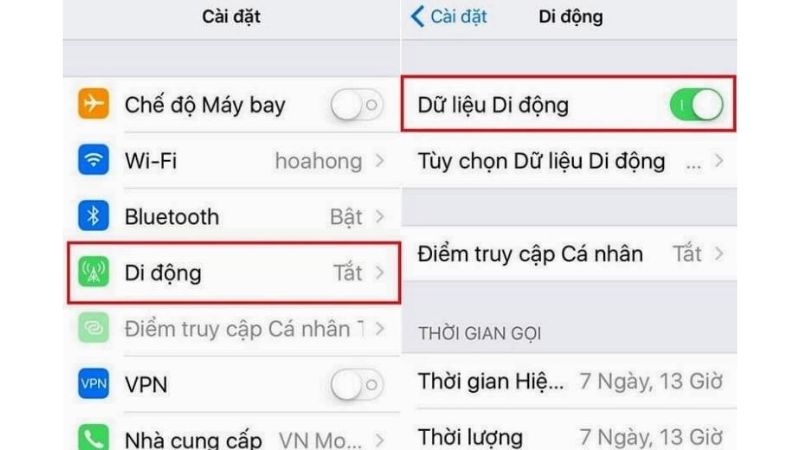
Bước 2: Kích hoạt tính năng Điểm truy cập cá nhân. Đồng thời, sử dụng laptop để tìm và chọn mạng Wi-Fi được chia sẻ từ iPhone trong danh sách các mạng có sẵn để kết nối. Nhập mật khẩu khi được yêu cầu để truy cập vào mạng Wi-Fi được chia sẻ.
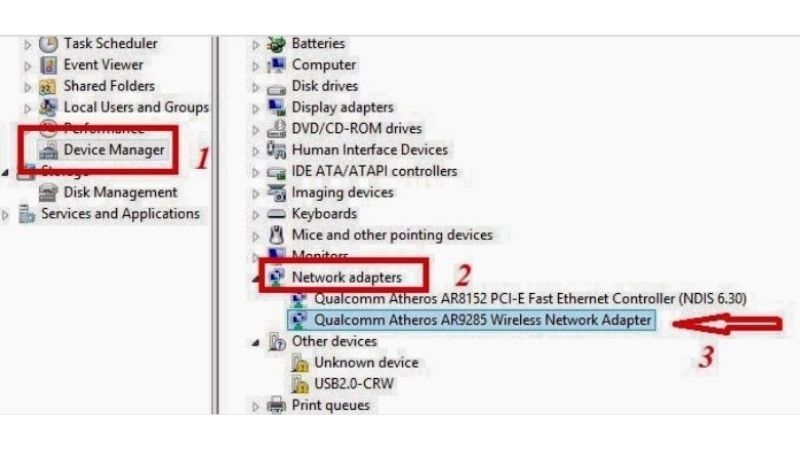
Không chia sẻ được mật khẩu Wi-Fi do đâu?
Nếu bạn gặp sự cố không thể chia sẻ mật khẩu Wi-Fi từ iPhone sang laptop, có thể là do bạn chưa đáp ứng đầy đủ các điều kiện kết nối. Để khắc phục tình trạng này, bạn có thể thử:
Đảm bảo rằng cả hai thiết bị đều đã được kết nối.
Đặt hai thiết bị ở gần nhau trong phạm vi phủ sóng của mạng Wi-Fi.
Có thể một hoặc cả hai thiết bị đang sử dụng phiên bản iOS đã cũ. Hãy cập nhật lên phiên bản iOS mới nhất để đảm bảo quá trình chia sẻ diễn ra thành công.
Laptop có thể đã từng kết nối với mạng Wi-Fi này trước đây, do đó bạn cần chọn tùy chọn "Quên mạng này" (Forget this Network) trước khi thực hiện chia sẻ Wi-Fi từ iPhone.
Tạm kết
Hy vọng rằng bài viết này từ FPT Shop đã cung cấp cho bạn những kiến thức hữu ích về cách chia sẻ mật khẩu Wi-Fi từ iPhone sang laptop một cách dễ dàng, nhanh chóng và thành công.
Mọi nhu cầu tư vấn lắp đặt mạng hoặc mua thiết bị mạng giá rẻ có thể liên hệ:
Fanpage: Dịch Vụ Viễn Thông
Website: https://banggiamanginternet.vn/