
Cách bật xác thực hai yếu tố trên Firefox để bảo vệ an toàn tuyệt đối
Hướng dẫn chi tiết cách bật xác thực hai yếu tố (2FA) trên Firefox giúp bảo vệ tài khoản của bạn an toàn tuyệt đối trước các mối đe dọa trực tuyến.
Ngày nay, khi các tài khoản trực tuyến phải đối mặt với nhiều rủi ro tấn công hơn, việc bảo vệ thông tin cá nhân trở nên hết sức quan trọng. Một trong những cách hiệu quả nhất để tăng cường bảo mật tài khoản Firefox của bạn là kích hoạt xác thực hai yếu tố. Bạn có thể bảo vệ tài khoản của mình tốt hơn trước các xâm nhập trái phép chỉ bằng một vài bước đơn giản.
Xác thực hai yếu tố (2FA) là gì?
Xác thực hai yếu tố (2FA) là một lớp bảo mật bổ sung giúp bạn ngăn chặn người lạ truy cập vào tài khoản của mình, ngay cả khi họ biết mật khẩu của bạn. Khi tính năng này được bật, ngoài mật khẩu, bạn sẽ cần nhập thêm mã xác minh (được tạo bởi một ứng dụng xác thực hoặc gửi qua tin nhắn). Điều này đảm bảo rằng chỉ bạn mới có thể truy cập vào tài khoản của mình.
Cách bật xác thực 2 yếu tố trên Firefox
Để kích hoạt 2FA, bạn cần có tài khoản Firefox và một ứng dụng xác thực đã được cài đặt trên điện thoại. Dưới đây là hướng dẫn chi tiết về cách bật xác thực hai yếu tố trên Firefox:
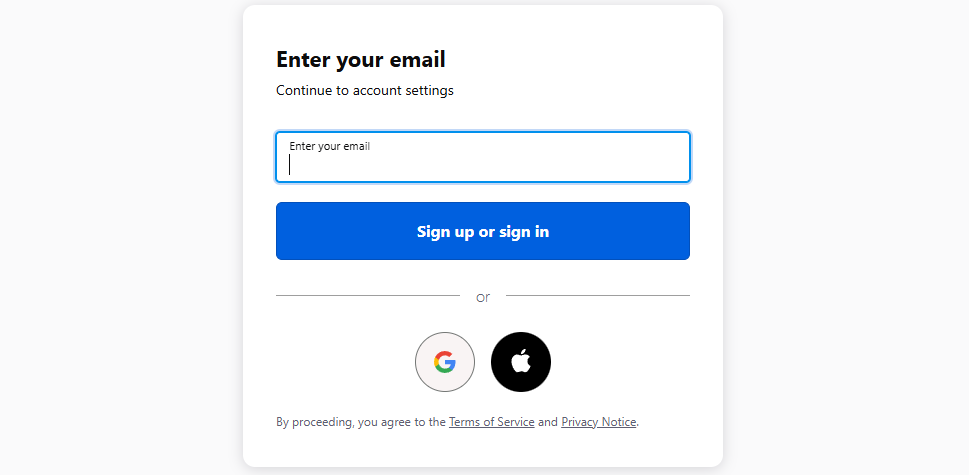
Bước 1: Truy cập accounts.firefox.com để vào trang quản lý tài khoản và đăng nhập vào tài khoản Firefox của bạn.
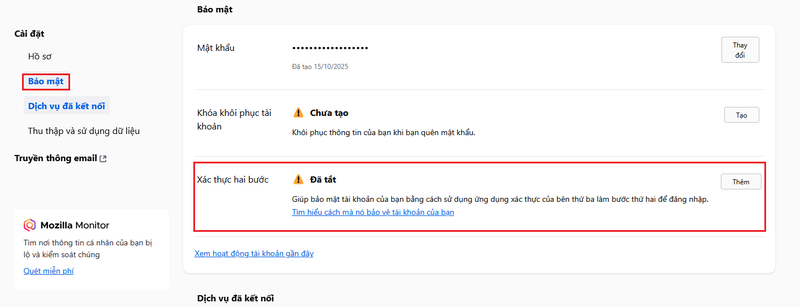
Bước 2: Chọn phần Bảo mật. Sau đó, tìm đến phần Xác thực hai bước và nhấn vào nút Thêm.
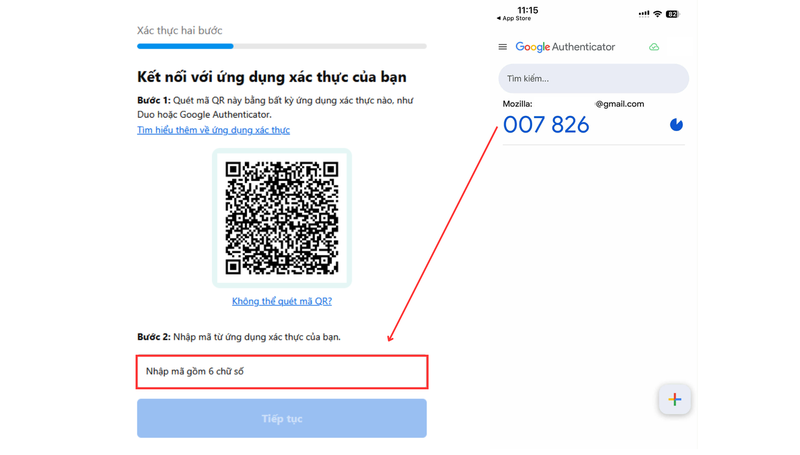
Bước 3: Bạn có thể chọn một trong các ứng dụng xác thực phổ biến để nhập mã xác thực. Firefox hỗ trợ nhiều ứng dụng xác thực uy tín và được sử dụng rộng rãi, ví dụ:
Ứng dụng xác thực WindowsMacosAndroiidIOSLinuxAuthy 2-Factor Authentication xxxx Google Authenticatorxx
Duo Mobile
xx FreeOTP
xx KeepassXCxx
Sau khi tải xuống và cài đặt một trong các ứng dụng được liệt kê ở trên, hãy mở ứng dụng đó và quét mã QR hiển thị trên trang bảo mật của Firefox để liên kết ứng dụng với tài khoản.
Sau khi liên kết thành công, ứng dụng sẽ tự động tạo mã bảo mật dùng một lần (OTP). Mỗi mã chỉ có giá trị trong một khoảng thời gian ngắn, thường là vài chục giây. Các mã này sẽ được yêu cầu mỗi khi bạn đăng nhập, giúp bảo vệ tài khoản của bạn tốt hơn trước các hành vi truy cập trái phép.
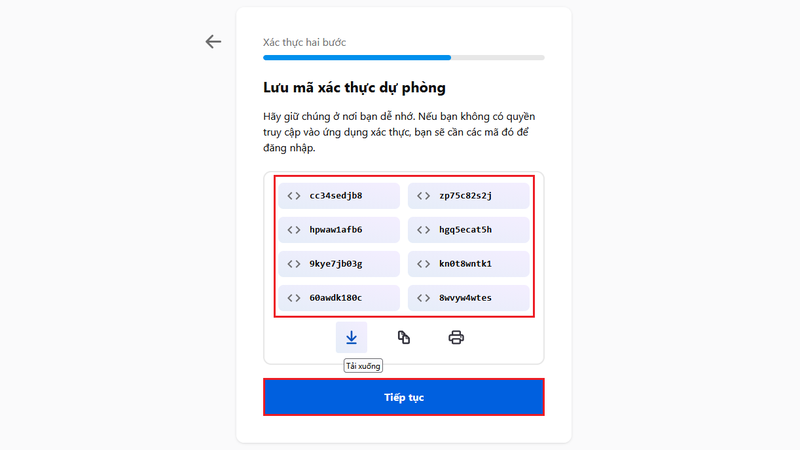
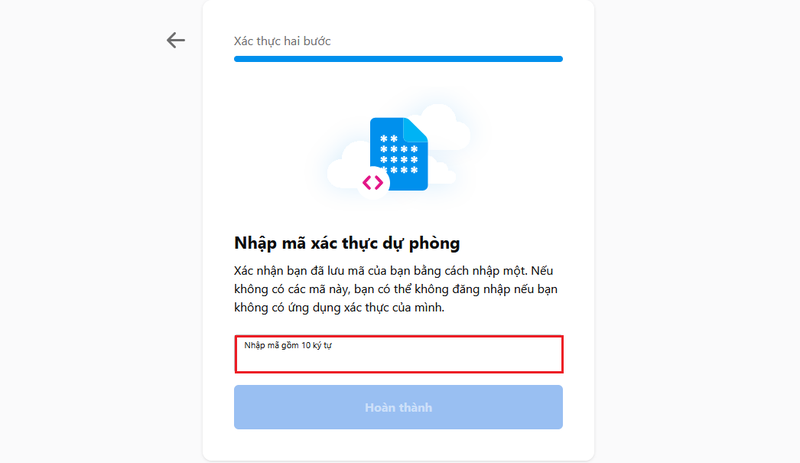
Bước 4: Ngay sau khi bật 2FA, Firefox sẽ cung cấp một bộ 10 mã dự phòng. Bạn có thể sử dụng các mã này để đăng nhập nếu bạn bị mất điện thoại hoặc không thể truy cập vào ứng dụng xác thực. Hãy lưu trữ các mã này ở một nơi an toàn và dễ nhớ. Sau đó, nhấn Tiếp tục.
Nhập một trong các mã xác thực dự phòng mà bạn vừa lưu vào ô trống. Sau đó, nhấn Hoàn thành.
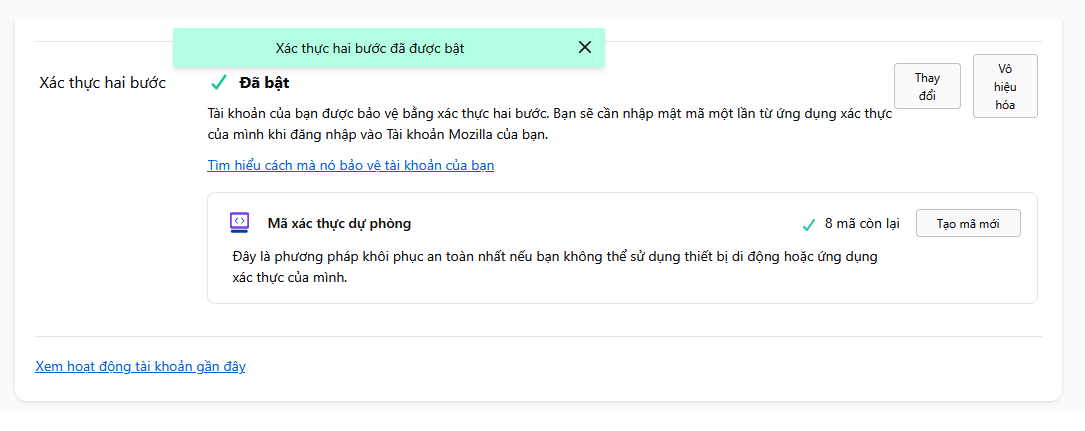
Như vậy, bạn đã kích hoạt thành công xác thực hai yếu tố cho tài khoản Firefox.
Mẹo bảo mật tài khoản Firefox hiệu quả
Sử dụng mật khẩu mạnh và duy nhất cho cả tài khoản Firefox và địa chỉ email được liên kết với tài khoản.
Luôn bật xác thực hai yếu tố.
Thường xuyên kiểm tra hoạt động đăng nhập trong phần Account Security.
Cập nhật thường xuyên ứng dụng Firefox và hệ điều hành để vá các lỗ hổng bảo mật.
Tạm kết
Việc sử dụng xác thực 2 yếu tố trên Firefox không chỉ là một biện pháp bảo vệ tài khoản hiệu quả mà còn thể hiện ý thức chủ động của người dùng trong việc bảo vệ dữ liệu cá nhân. Chỉ cần một vài thao tác thiết lập, bạn đã có thể thêm một lớp bảo vệ vững chắc, giúp cho việc truy cập và sử dụng Firefox trở nên an toàn và đáng tin cậy hơn.
Mọi nhu cầu tư vấn lắp đặt mạng hoặc mua thiết bị mạng giá rẻ có thể liên hệ:
Fanpage: Dịch Vụ Viễn Thông
Website: https://banggiamanginternet.vn/