
Bật mí bạn cách đổi pass WiFi VNPT bằng điện thoại cực đơn giản, ai cũng thực hiện được
Bạn đang tìm kiếm phương pháp thay đổi mật khẩu wifi VNPT trên điện thoại nhưng chưa biết cách thực hiện? Đừng lo lắng, chỉ với vài thao tác đơn giản, bạn có thể thay đổi mật khẩu, từ đó tăng cường bảo mật và an toàn cho người sử dụng. Hãy cùng FPT Shop khám phá ngay nhé!
Khi nào bạn nên đổi mật khẩu hay pass wifi?
Trong kỷ nguyên 4.0, wifi đã trở thành một phần quan trọng trong công việc, học tập và cuộc sống hàng ngày của chúng ta. Tuy nhiên, đôi khi chúng ta gặp khó khăn khi muốn thay đổi mật khẩu wifi của mạng VNPT. Dưới đây là một số tình huống bạn nên thay pass wifi VNPT bằng điện thoại.
Mạng kết nối đột ngột chậm đi, nghi ngờ có người khác đang sử dụng trái phép.
Thay đổi mật khẩu wifi theo định kỳ để tăng cường an ninh và bảo mật.
Mật khẩu wifi hiện tại đã có quá nhiều người biết và bạn muốn đổi sang mật khẩu mới.
Thay đổi mật khẩu sao cho dễ nhớ hơn và phù hợp với nhu cầu cá nhân.
Hướng dẫn cách đổi pass wifi VNPT bằng điện thoại, máy tính
Thao tác đổi pass wifi trên trình duyệt máy tính Windows có thể thực hiện tương tự trên các thiết bị di động chạy hệ điều hành Android và iOS. Để đổi pass wifi VNPT, bạn có thể làm theo các bước đơn giản sau đây:
Hướng dẫn nhanh
Bước 1: Truy cập địa chỉ IP: 192.168.1.1.
Bước 2: Nhập thông tin Username và Password để đăng nhập.
Bước 3: Chọn Network Settings > Wireless > Security.
Bước 4: Nhập mật khẩu mới vào ô WPA / WAPI passphrase.
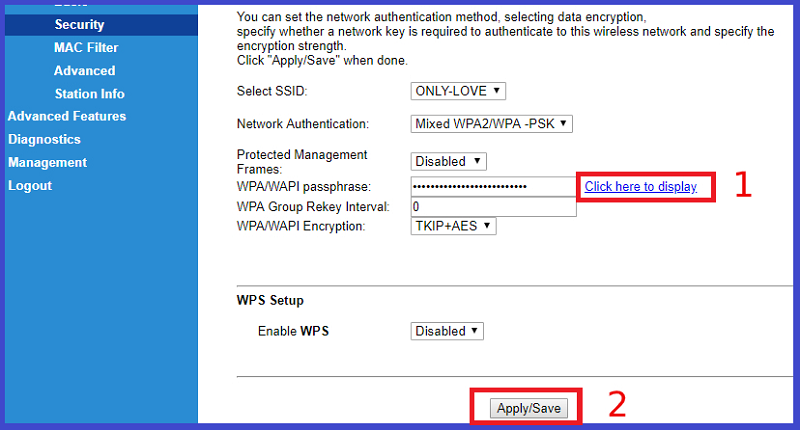
Bước 5: Nhấn vào Click here to display để kiểm tra lại mật khẩu wifi vừa đổi đã đúng như mong muốn chưa. Sau đó, nhấn Apply/Save để hoàn tất quá trình thay đổi mật khẩu wifi.
Hướng dẫn chi tiết
Bước 1: Đầu tiên, hãy truy cập vào trang quản lý Wi-Fi của mạng VNPT bằng cách gõ địa chỉ: 192.168.1.1.
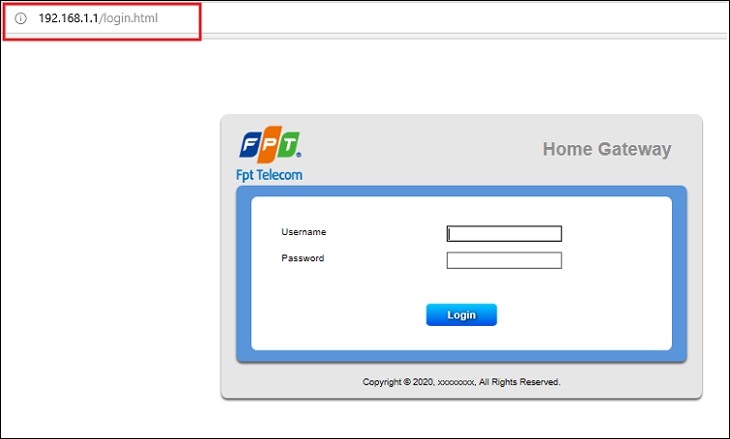
Địa chỉ IP thường được dán ở mặt dưới của modem. Bạn có thể lật thiết bị lên để xem địa chỉ IP này.
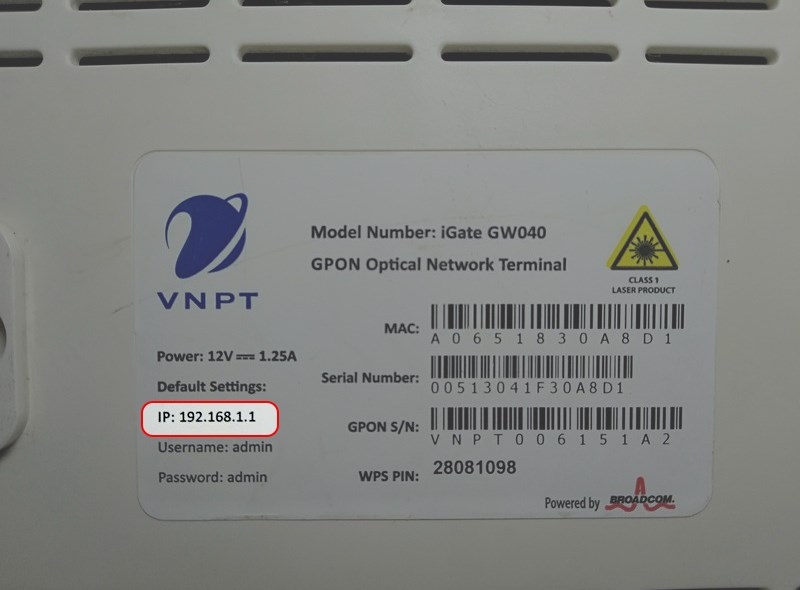
Bước 2: Nhập thông tin Username và Password.
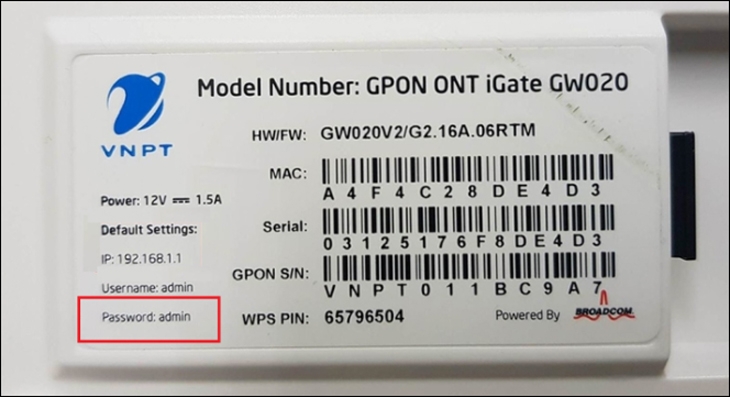
Thông thường, tên người dùng (Username) và mật khẩu (Password) mặc định để đăng nhập sẽ là:
Username: admin.
Password: admin.
Nếu bạn không thể đăng nhập, hãy kiểm tra thông tin Password ở mặt dưới của modem wifi.
Lưu ý: Nếu bạn thực hiện các bước trên mà vẫn không đăng nhập được, hãy thử reset modem bằng cách sử dụng một que tăm chọc vào lỗ reset và giữ trong vài giây. Sau khi reset, Username và Password sẽ tự động trở về mặc định.
Việc reset modem sẽ làm mất cấu hình mạng hiện tại của bạn. Trong trường hợp đó, bạn cần liên hệ với tổng đài VNPT để được hướng dẫn cách cài đặt lại cấu hình mạng.
Bước 3: Sau khi vào giao diện quản lý, hãy chọn Network Settings > Wireless > Security.
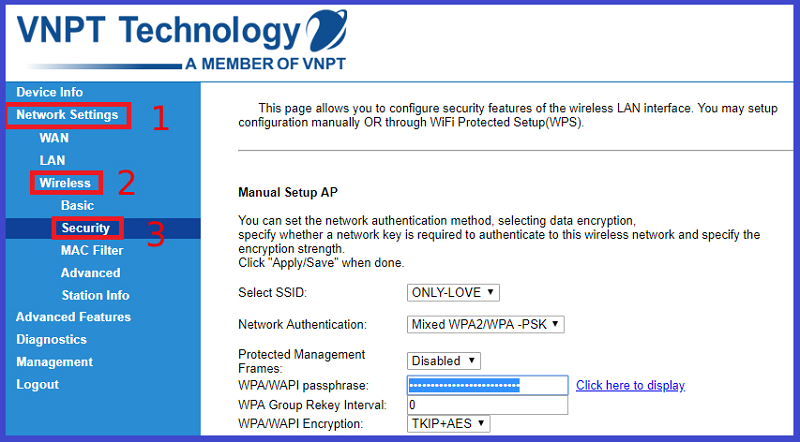
Bước 4: Tiếp theo, bạn có thể thay đổi tên và mật khẩu wifi bằng cách nhập thông tin mới vào mục WPA/WAPI passphrase.
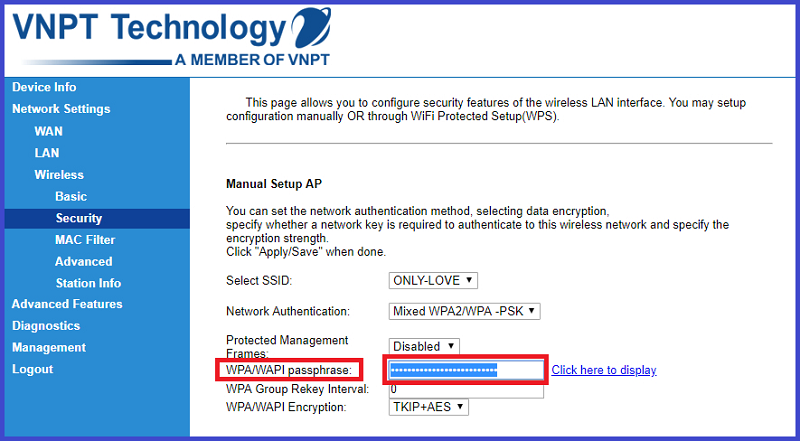
Lưu ý: Mật khẩu cần có ít nhất 8 ký tự và nên bao gồm các ký tự đặc biệt để tăng cường bảo mật.
Bước 5: Cuối cùng, nếu bạn muốn kiểm tra lại mật khẩu wifi đã đổi, hãy nhấn vào Click here to display. Sau đó, nhấn Apply/Save để lưu lại. Đến đây, bạn đã hoàn thành việc đổi pass wifi VNPT trên điện thoại.
Những lưu ý khi thực hiện cách đổi pass wifi VNPT bằng điện thoại
Nên thường xuyên thay đổi mật khẩu wifi VNPT để đảm bảo tính bảo mật cao cho mạng gia đình. Nếu mật khẩu bị lộ, tốc độ đường truyền có thể không ổn định và ảnh hưởng đến trải nghiệm sử dụng.
Khi đặt mật khẩu mới cho mạng VNPT, mật khẩu phải có ít nhất 8 ký tự, bao gồm chữ thường, chữ hoa, số và ký tự đặc biệt. Nếu mật khẩu mới không đáp ứng yêu cầu này, hệ thống sẽ không chấp nhận thay đổi. Ví dụ: Banggiainternet.vn@2023.
Để tránh quên mật khẩu mới, bạn nên ghi lại mật khẩu trên giấy hoặc sử dụng ứng dụng ghi chú trên điện thoại.
Sau khi đổi mật khẩu thành công, hãy nhấn "back" để quay lại và thoát ra. Đừng quên khởi động lại modem và thử đăng nhập bằng mật khẩu mới!
Khi có người khác xin mật khẩu wifi, cách tốt nhất là bạn nên chủ động mượn điện thoại của họ và nhập mật khẩu trực tiếp. Nếu bạn đọc mật khẩu cho nhiều người, đường truyền internet có thể trở nên không ổn định.
Tạm kết
Bài viết trên Admin công nghệ đã hướng dẫn bạn cách đổi pass wifi VNPT bằng điện thoại và máy tính một cách đơn giản, dễ thực hiện. Hy vọng bài viết này đã cung cấp những thông tin hữu ích cho bạn. Chúc bạn thành công!
Mọi nhu cầu tư vấn lắp đặt mạng hoặc mua thiết bị mạng giá rẻ có thể liên hệ:
Fanpage: Dịch Vụ Viễn Thông
Website: https://banggiamanginternet.vn/